ติดตั้ง Hermes Agent บน Windows ด้วย WSL2 และเชื่อมต่อ Telegram
คู่มือฉบับร่างสำหรับติดตั้ง Hermes Agent บน Windows ผ่าน WSL2, ตั้งค่า OpenAI Codex เป็น Model Provider, และเชื่อมบอท Telegram เพื่อเริ่มใช้งานจริง
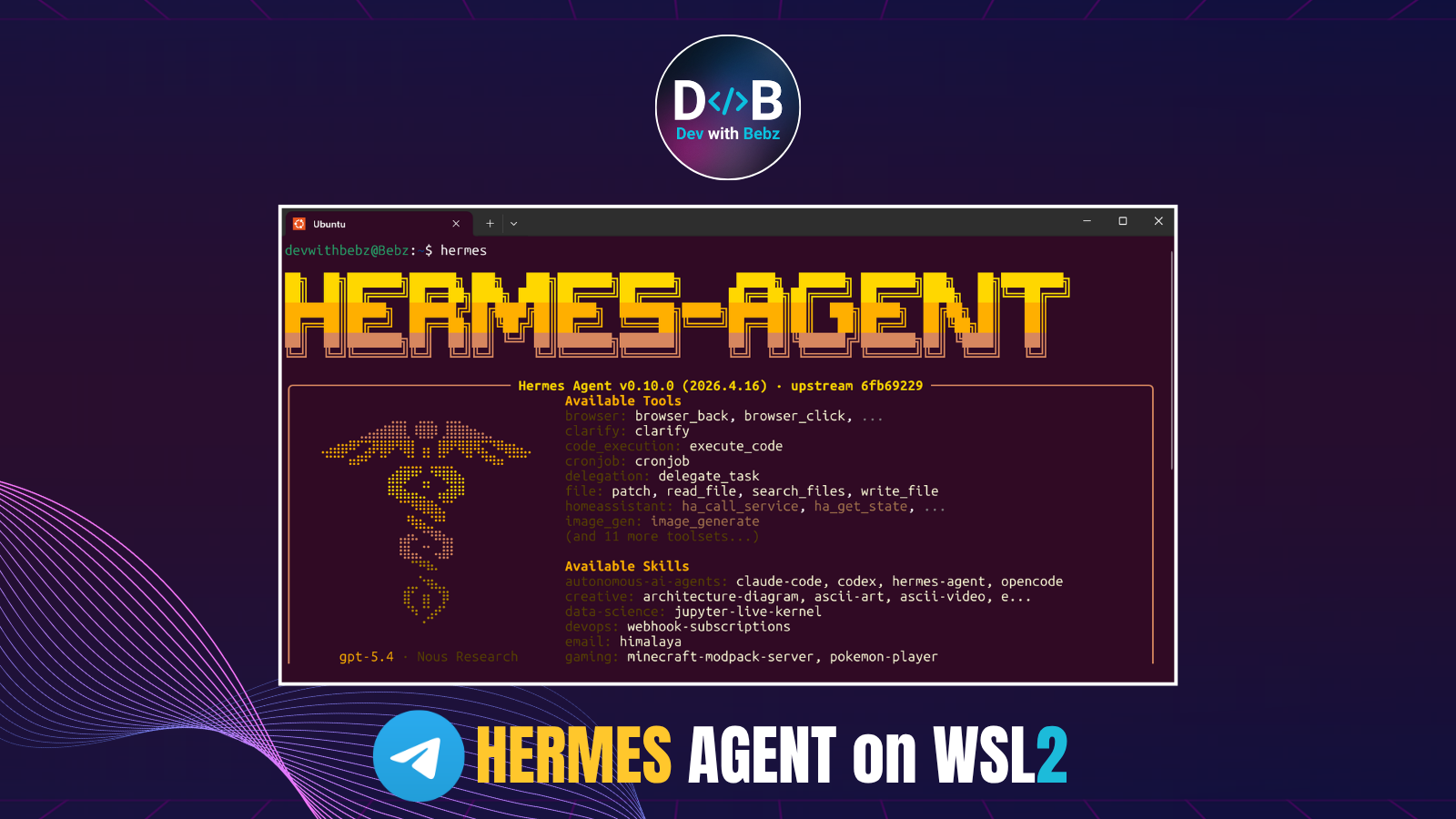
บทนำ
คู่มือนี้เป็นฉบับร่างจากสคริปต์พากษ์วิดีโอ สำหรับคนที่ต้องการติดตั้ง Hermes Agent บน Windows โดยใช้ WSL2 เป็นสภาพแวดล้อมหลัก แล้วเชื่อมต่อกับ Telegram Bot เพื่อสั่งงาน agent ผ่านแชท
เป้าหมายคือทำให้เครื่องพร้อมใช้งานตั้งแต่ศูนย์จนถึงจุดที่พิมพ์ข้อความหา Telegram Bot แล้ว Hermes ตอบกลับมาได้
ดูวิดีโอประกอบ
ถ้าอยากทำตามแบบเห็นหน้าจอจริง เปิดคลิปนี้ควบคู่กับบทความได้เลย:
สิ่งที่ต้องเตรียมก่อนเริ่ม
ก่อนติดตั้ง ควรมีสิ่งเหล่านี้ให้พร้อม:
- เครื่อง Windows ที่เปิดใช้งาน WSL2 ได้
- Windows Terminal
- Ubuntu บน WSL2
- บัญชี OpenAI สำหรับ login ตอนเลือก Model Provider
- แอป Telegram
- สิทธิ์สร้างบอทผ่าน BotFather
ถ้ายังไม่แน่ใจว่าเครื่องมี WSL2 หรือ Ubuntu แล้วหรือยัง ไม่เป็นไร ให้เริ่มจากขั้นตอนแรกได้เลย
1. เปิด Windows Terminal แล้วเช็ค WSL2
เปิด Windows Terminal ขึ้นมาก่อน จากนั้นเช็คสถานะ WSL ด้วยคำสั่ง:
wsl --statusต่อด้วยคำสั่งนี้เพื่อดูว่ามี Ubuntu อยู่ในเครื่องแล้วหรือยัง:
wsl -l -vถ้าเห็น Ubuntu อยู่ในรายการ และ VERSION เป็น 2 แปลว่าเครื่องพร้อมไปต่อ
ถ้ายังไม่มี Ubuntu ให้ติดตั้งด้วยคำสั่ง:
wsl --install Ubuntuจากนั้นรอให้ Windows ดาวน์โหลดและติดตั้ง Ubuntu จนเสร็จ
2. ตั้งค่า Ubuntu และเข้า WSL2
ระหว่างติดตั้ง Ubuntu ครั้งแรก ระบบจะให้ตั้ง username และ password
ตั้งเป็นอะไรก็ได้ที่จำได้ เพราะ password นี้จะถูกใช้ในฝั่ง Linux เวลาเจอคำสั่งที่ต้องใช้สิทธิ์ผู้ดูแล เช่น sudo
เมื่อตั้งค่าเสร็จแล้ว ให้พิมพ์:
exitคำสั่งนี้จะออกจาก Ubuntu แล้วกลับมาที่ Windows Terminal
กลับมาเช็คอีกครั้งว่า Ubuntu อยู่ในรายการ:
wsl -l -vจากนั้นตั้ง Ubuntu เป็น default distribution:
wsl --set-default Ubuntuเมื่อพร้อมแล้ว ให้เข้าไปใน Ubuntu ด้วยคำสั่ง:
wsl -d Ubuntuหลังจากนี้คำสั่งติดตั้ง Hermes จะทำใน terminal ของ Ubuntu
3. ติดตั้ง Hermes Agent
ใน Ubuntu ให้ติดตั้ง Hermes ด้วยคำสั่ง curl สำหรับ installer ของ Hermes
# TODO: ใส่คำสั่งติดตั้ง Hermes Agent ตัวจริงจากเอกสารทางการ
# ตัวอย่างรูปแบบ:
# curl -fsSL <HERMES_INSTALL_URL> | bash
รอให้ installer ทำงานจนเสร็จ ระหว่างทางระบบจะถามว่าจะเลือกการตั้งค่าแบบไหน ระหว่าง Quick setup และ Full setup
สำหรับการเริ่มต้น ให้เลือก:
Quick setupเหตุผลคือ Quick setup ใช้เวลาน้อยกว่าและพอสำหรับการเริ่มใช้งาน Hermes ผ่าน Telegram Gateway
4. เลือก Model Provider เป็น OpenAI Codex
หลังจากเลือก Quick setup แล้ว Hermes จะให้เลือก Model Provider
ให้เลือก:
OpenAI Codexจากนั้น Hermes จะให้ login ผ่าน browser โดยแสดง URL และ device code ใน terminal
ทำตามขั้นตอนนี้:
- เปิด URL ที่ Hermes แสดงใน browser
- ใส่ device code ตามที่ terminal ให้มา
- กด authorize หรือยืนยันการเชื่อมต่อ
- กลับมารอที่ terminal จน login สำเร็จ
5. เปิด WSL2 terminal ใหม่
หลัง authorize สำเร็จ ให้ปิด terminal เดิม แล้วเปิด WSL2 terminal ขึ้นมาใหม่อีกครั้ง
วิธีเปิดแบบตรงที่สุดคือเปิด Windows Terminal แล้วเข้า Ubuntu:
wsl -d Ubuntuขั้นตอนนี้ช่วยให้ environment ใหม่ถูกโหลดหลังจากติดตั้ง Hermes แล้ว
6. สร้าง Telegram Bot ด้วย BotFather
เปิด Telegram แล้วค้นหา:
BotFatherเข้าแชทกับ BotFather แล้วพิมพ์:
/newbotจากนั้น BotFather จะให้ตั้งชื่อบอทและ username ของบอท
เมื่อสร้างเสร็จ BotFather จะส่ง token มาให้ ให้จด token นี้ไว้ให้ดี เพราะต้องนำไปใส่ในไฟล์ config ของ Hermes
7. หา Telegram User ID ของตัวเอง
ต่อไปต้องหา Telegram User ID เพื่อบอก Hermes ว่าใครได้รับอนุญาตให้คุยกับบอทได้
ใน Telegram ให้ค้นหา:
UserInfo Botเปิดแชท แล้วเริ่มใช้งานบอทเพื่อดู User ID ของตัวเอง จากนั้นจดเลข User ID ไว้
8. ตั้งค่า Telegram ในไฟล์ .env ของ Hermes
กลับมาที่ Ubuntu terminal แล้วเปิดไฟล์:
~/.hermes/.envจะใช้ editor ตัวไหนก็ได้ เช่น nano:
nano ~/.hermes/.envเพิ่มหรือแก้ค่าให้ครบ 2 ตัวนี้:
TELEGRAM_BOT_TOKEN="ใส่-token-จาก-BotFather"
TELEGRAM_ALLOWED_USERS="ใส่-user-id-ของคุณ"
ถ้าใช้ nano ให้กด:
Ctrl + Oเพื่อเซฟEnterเพื่อยืนยันชื่อไฟล์Ctrl + Xเพื่อออก
9. เริ่ม Hermes Gateway
เมื่อ config พร้อมแล้ว ให้เริ่ม gateway ด้วยคำสั่ง:
hermes gatewayถ้าทุกอย่างถูกต้อง Hermes จะเริ่มรอรับข้อความจาก Telegram Bot
10. ทดสอบคุยกับบอทใน Telegram
เปิด Telegram แล้วเข้าแชทกับบอทที่สร้างไว้
ลองพิมพ์ข้อความง่าย ๆ เช่น:
สวัสดีถ้าบอทตอบกลับมา แปลว่า Hermes Agent พร้อมใช้งานแล้ว
เช็คลิสต์หลังติดตั้ง
ก่อนถือว่างานเสร็จ ให้เช็ค 5 จุดนี้:
wsl -l -vเห็น Ubuntu และเป็น WSL version 2- เข้า Ubuntu ได้ด้วย
wsl -d Ubuntu - Hermes ติดตั้งเสร็จและเลือก
OpenAI Codexเป็น Model Provider แล้ว - ไฟล์
~/.hermes/.envมีTELEGRAM_BOT_TOKENและTELEGRAM_ALLOWED_USERS - รัน
hermes gatewayแล้ว Telegram Bot ตอบกลับได้
ปัญหาที่พบบ่อย
ไม่เห็น Ubuntu ตอนรัน wsl -l -v
ให้ติดตั้ง Ubuntu ก่อน:
wsl --install Ubuntuถ้าติดตั้งแล้วแต่ยังไม่ขึ้น อาจต้อง restart เครื่องหนึ่งครั้ง
Ubuntu เป็น WSL version 1
ถ้า wsl -l -v แสดงว่า Ubuntu เป็น version 1 ให้เปลี่ยนเป็น version 2:
wsl --set-version Ubuntu 2Login OpenAI Codex ไม่ผ่าน
ให้เช็คว่า:
- เปิด URL ถูกต้อง
- ใส่ device code ตรงกับที่ terminal แสดง
- login ด้วยบัญชีที่ต้องการใช้จริง
- กลับมารอใน terminal หลัง authorize แล้ว
Telegram Bot ไม่ตอบ
ให้เช็คว่า:
- token จาก BotFather ถูกต้อง
TELEGRAM_ALLOWED_USERSเป็น User ID ของคุณจริง- รัน
hermes gatewayอยู่ - ไม่มีช่องว่างหรือเครื่องหมาย quote ผิดในไฟล์
.env
สรุป
flow ทั้งหมดมี 4 ช่วงหลัก:
- เตรียม Windows ให้มี WSL2 และ Ubuntu
- ติดตั้ง Hermes Agent ใน Ubuntu
- Login Model Provider ด้วย OpenAI Codex
- สร้าง Telegram Bot แล้วตั้งค่า token กับ allowed user ใน
~/.hermes/.env
เมื่อรัน hermes gateway แล้วบอทตอบกลับใน Telegram ได้ แปลว่าเครื่องนี้พร้อมใช้ Hermes Agent ผ่านแชทแล้ว